Day 1:准备工作以及创建一个地球 2025-08-06 Cesium基础开发教程 無 ## 准备工作下载VS code **VS Code:** <https://code.visualstudio.com/> VS code下载好后安装扩展Live Server ![扩展截图][1] ## 账号准备(推荐注册) **cesium官网:**<https://cesium.com/> 这个账号可注册也可不注册,不注册也能使用cesium开发网页,但是注册了可以使用cesium官方提供的一些资源 比如: Aerometrex Denver High Resolution 3D Model with Street Level Enhanced 3D (Non-Commercial Trial) Bing Maps Aerial 等等。 ![2025-08-05T06:06:20.png][2] ## 环境准备 - CDN 引入 JS 和 CSS JS和 CSS 文件可以通过 CDN 引入,无需下载。 JS引入 `<script src="https://cesium.com/downloads/cesiumjs/releases/1.132/Build/Cesium/Cesium.js"></script>` CSS引入 `<link href="https://cesium.com/downloads/cesiumjs/releases/1.132/Build/Cesium/Widgets/widgets.css" rel="stylesheet">` 完整代码 ```html <!DOCTYPE html> <html lang="en"> <head> <meta charset="UTF-8"> <meta name="viewport" content="width=device-width, initial-scale=1.0"> <script src="https://cesium.com/downloads/cesiumjs/releases/1.132/Build/Cesium/Cesium.js"></script> <link href="https://cesium.com/downloads/cesiumjs/releases/1.132/Build/Cesium/Widgets/widgets.css" rel="stylesheet"> <title>Cesium Earth</title> <style> /* 重置基本样式 */ html, body, #earth { width: 100%; height: 100%; margin: 0; padding: 0; overflow: hidden; } </style> </head> <body> <div id="earth"></div> <script> const viewer = new Cesium.Viewer('earth'); </script> </body> </html> ``` - 本地引入 JS 和 CSS 下载cesium文件:[下载地址](https://github.com/CesiumGS/cesium/releases/download/1.132/Cesium-1.132.zip) 该文件中包含了cesium的JS和CSS文件,而且还包含文档,也有很多实例在里面 以下就是下载后的文件,我们需要的是中Build文件夹中的Cesium文件夹下的所有文件,将Cesium文件夹复制,拷贝到html文件所在目录下 ![文件展示][5] 拷贝结果 文件结构如图所示 <p align="center"> <img src="https://api.bestuss.cn/upload/68925ab998616.png" alt="描述文字" width="300"> </p> 本地资源代码: ```html <!DOCTYPE html> <html lang="en"> <head> <meta charset="UTF-8"> <meta name="viewport" content="width=device-width, initial-scale=1.0"> <script src="./Cesium/Cesium.js"></script> <link href="./Cesium/Widgets/widgets.css" rel="stylesheet"> <title>Cesium Earth</title> <style> /* 重置基本样式 */ html, body, #earth { width: 100%; height: 100%; margin: 0; padding: 0; overflow: hidden; } </style> </head> <body> <div id="earth"></div> <script> const viewer = new Cesium.Viewer('earth'); </script> </body> </html> ``` - 在VS code中打开html文件,右击点击OPEN with Live Server,即可在浏览器中打开网页,即可看到地球 ### **CDN资源加载代码演示图** ![代码图片.png][4] ### **CDN资源加载效果演示** ![效果图片.png][3] ### **本地资源加载代码演示图** 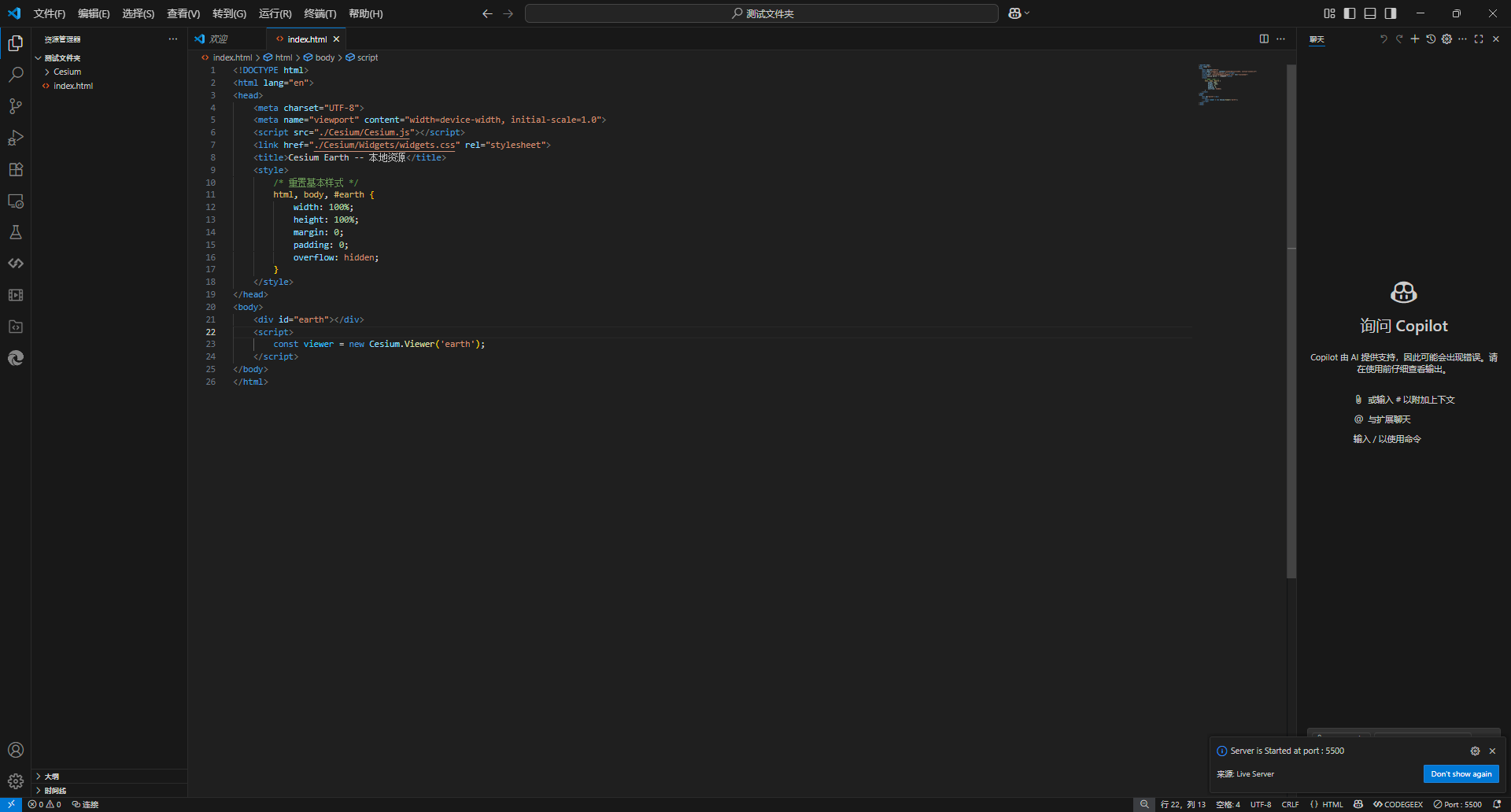 ### **本地资源加载演示图** 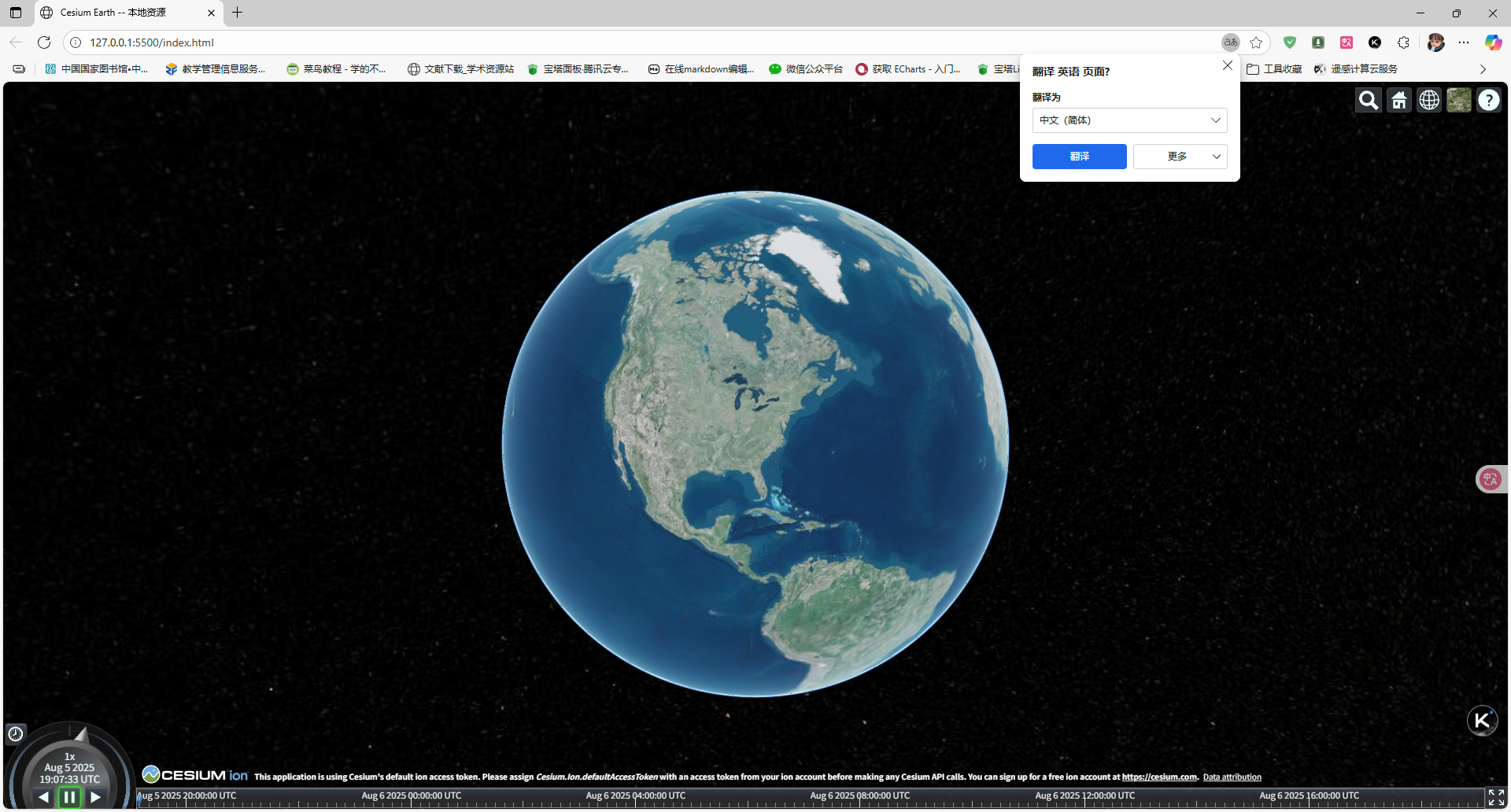 ## 代码解读 其中我们只需要关注 ```html <div id="earth"></div> <script> const viewer = new Cesium.Viewer('earth'); </script> ``` 你可以这样想,你有一张纸和一个印章,上面这个步骤就相当于你将章印在纸上。 现在将`<div id="earth"></div>`想象成一张纸,`Cesium.Viewer('');`就是印章,`const viewer = new Cesium.Viewer('earth');`就是将印章印在纸上这一动作。 就这样地球就出来啦,快来找找你的家乡吧,下期我们来让画面变得更整洁! Github地址:[https://github.com/lxd2study/cesiumwork](https://github.com/lxd2study/cesiumwork) [1]: http://blog.bestuss.cn/usr/uploads/2025/08/1509126441.png [2]: http://blog.bestuss.cn/usr/uploads/2025/08/84863228.png [3]: https://api.bestuss.cn/upload/68924da502a6d.png [4]: https://api.bestuss.cn/upload/68924f3e63c67.png [5]: https://api.bestuss.cn/upload/689251d1bc6bb.png Loading content...